告别漏看即刻待办

只读你的 CityU 学校邮件,分清课程通知、行政通知、社团与校招;来信几分钟内先发一封,晚上再发当天汇总——写明要办什么、什么时候截止。

演示数据,不是你的邮箱。真界面免登录看:/demo

节奏:来信几分钟内先发一封;晚上(默认 22:00,可自己改)再发当天汇总。


它来整理好,然后你去做

01 · 待办事项

生成不同紧急程度的待办事项

邮件自己会说明它有多急。Mail Pilot 把这个信号原样带进清单,并写清判定的依据:谁发的、还剩多少时间、错过了会有什么后果。列表默认按重要程度排列。

重要

带明确的截止时刻,或者错过会影响选课、缴费、报名资格与固定日程。

一般

有明确时限但可以补救:能续借、能改约、还能补交,拖延的代价有限。

时限还远,或者只是通知类的内容。它照旧进清单,但不占你的注意力。

  • 把「本周内」「尽快」这类模糊说法,换成日历上的具体日期与时刻。
  • 勾好要办的条目,导出一份 .ics,截止时刻跟着条目一起进手机日历。
  • 不想再用时,关掉城大邮箱里的转发规则即可停止。
02 · 看原信

查看原件,AI 翻译,AI 总结

接入的是学校邮箱的只读权限:不删信、不回信、不改标签。你随时在校园邮箱后台撤销授权,摘要会立刻停止。

  • 授权仅限只读,不标记已读、不移动、不删除
  • 需要核对时,从待办点回原始邮件。
  • AI 负责翻译和总结,原文一个字不改。
  • 邮件正文不留存,摘要生成后即弃。
03 · 简报

生成简报

来信几分钟内先发一封;当天汇总默认在晚上 22:00 发出,在设置里改成你习惯的时刻就行。

22:00日报默认时刻 · 可自己改
应用界面:列出今天的每件事、重要程度和截止时间,每行都有「处理好了」按钮
软件每日推送消息真实运行界面(非效果图)

开源与信任

项目采用 AGPL-3.0 许可证,源代码公开在 GitHub:

担心代码偷窥隐私?我们的代码是公开开源的,你可以自己检查

也可以直接访问源码地址:https://github.com/JennieCN/cityu-mail-pilot

手机上可以装成一个应用,打开就是同一个清单,课间看一眼就够。 看怎么装 →


布告栏

有什么建议可以添加我的wx

9月17日 13:17 (GMT+8)

我的wx yjc13316996052

联系管理员提供帮助

9月16日 15:31 (GMT+8)

wx 是 yjc13316996052 有问题可以找我


点一封邮件,看它被怎么处理。

收件箱

4 封 · 待办 4 · 重要 2

作业截止提醒

教务处今天 09:25
重要 先看这些
判定依据
  • 发件人在 cityu.edu.hk
  • 信里给了明确截止时刻:2026/9/24 23:59

本周五 23:59 前必须提交作业。这是演示数据,写法和真报告一样:先说要办什么,再说什么时候截止。

要办的事 · 2 步
  • 打开作业说明,确认提交入口
  • 交完之后把这一条标成已办
看完整界面

把「我记得要回」变成「已完成」

我们只做一件事:读信、写摘要、发回给你。不帮你回信,不把数据给第三方,不用你的邮件训练模型。

授权 · 只读

只读令牌

用的是邮箱的授权码(不是登录密码),全程只读:不标记已读、不移动、不删除。 你可以随时在邮箱后台撤销它,撤销后我们立刻读不到。

留存 · 正文

正文不留存

报告发出后,我们这边不留邮件正文;跳过邮件的正文根本不入库。 留下来的只有元数据与你自己标记的待办状态。

训练 · 零

不用于训练

不用你的邮件训练任何模型,不卖、不共享给广告方,也没有任何遥测。 生成报告时正文会发给模型服务商——这一条写在下面那张披露框里,不藏着。

隐私说明

我们对你的邮箱做什么

下面写的是程序的实际行为,不是法律措辞。

  • 只读收信,不标记已读、不移动、不删除
  • 只处理本校邮箱发来的邮件,其余只记一行「已跳过」和发件人
  • 报告发出后,我们这边不留邮件正文
  • 邮箱授权码和 API key 加密保存;改密码后,其它设备上的登录会立刻失效
  • 不统计你的使用行为,也没有任何遥测
  • 不用你的邮件训练模型,不卖也不共享给广告方
  • 跳过的邮件不会悄悄消失,每一封都会写在日报里
你需要知道的一件事 生成报告时,邮件正文会通过加密连接发送给大模型服务商(如 DeepSeek、OpenAI、火山方舟)。 在另行通知前默认用管理员的 API key,所以这些调用记录会落在管理员的模型账号里; 换成你自己的 key 之后,记录就只在你自己名下。开启联网核实时还会从邮件主题提取检索词发给搜索服务商(豆包), 用管理员的搜索 key 时这些查询记录同样落在管理员账号下。服务商受它自己的隐私政策约束, 我们无法替你保证它不用于训练。请不要用它处理你无法接受外传的内容。

报告由模型生成,会出错

它可能漏掉、误解或凭空写出内容。报告不是学校的官方通知。涉及选课、缴费、报名、签证、毕业 这些有后果的事,请自己打开原始邮件核对,一切以原邮件为准。

也可以自己部署

不想把邮件交给别人的机器,就自己装一份,那样邮件只经过你自己的服务器 (仓库和许可证见上面那节)。不想自己弄就在下面注册一个账号。

开始之前,你可能想问这些。

目前只支持从 CityU 校园邮箱转发过来;你要转发到的私人邮箱用哪家都行,见下面 Q5。

Q1

会读到我和老师的私人往来吗?

只会读到你从城大邮箱转发过来的信——转发规则是你自己设的,可以随时关掉。 不是本校邮箱(cityu.edu.hk)发来的邮件只记一行「已跳过」和发件人, 正文根本不进数据库;运营者也看不到任何正文。

Q2

摘要是中文还是英文?

你在这里选的那一种。报告用它写(来信本身是什么语言都不影响), 最后再附一句另一种语言的简短小结。原文一个字不改, 想核对原信可以点任务上的「看原信」当场从你邮箱里读回来。

Q3

会用我的邮件训练模型吗?

不会。不训练、不人工逐封阅读、不卖给第三方,也没有遥测。 但要说清一件事:生成报告时正文会发给模型服务商(谁、发什么,见上面的披露框)。

Q4

要收费吗?

目前免费,默认用管理员提供的模型 key,你不花钱;也可以换成自己的 key, 费用与调用记录就都在你自己的服务商账号下。

Q5

我的邮箱能用吗?

QQ / 163 / 126 / Gmail / iCloud / Yahoo 这些都可以(要在邮箱设置里开启「收发邮件服务」并生成授权码)。 微软系(Outlook / Hotmail / Live)用不了——微软已停用授权码登录,这不是我们能改的。

Q6

报告会不会出错?

会。它由模型生成,可能漏掉、误解或凭空写出内容,报告不是学校的官方通知。 涉及选课、缴费、报名、签证、毕业的事,请以原邮件为准。

Q7

不想用了怎么办?

在「邮箱设置」里停用邮箱,或者删除账号;删除后邮件正文与报告一并清掉。 也可以只把城大邮箱里那条转发规则关掉——我们这边就再也收不到信了。

数据随时可以导出(「报告与账户」→ 导出我的数据,一份 JSON);删除之后, 它会随备份那个 7 天的滚动窗口自然消失。


开放注册

创建账号

这个工具要有一台一直开着的服务器替你读信、写信,所以光下载、装到手机上还用不了—— 在这里注册一个账号就行:完全开放,任何邮箱填了就能建号,不需要审批,也没有别的门槛。

注册只要一个邮箱和一个密码。之后在应用里的「邮箱设置」填一次你要转发的私人邮箱和授权码, 当天就会收到第一封清单。名额换来的是这台服务器上的一个账号: 邮件只经过你自己的设置,报告只发给你。

现在有 14 个账号接好了邮箱,其中一个是我自己。

目前免费:在另行通知前,默认用管理员提供的模型 key(模型的钱由我出),你不花钱; 想换成自己的 key 也可以,费用和调用记录就都在你自己的服务商账号下。

注册之后:填好转发邮箱 → 收到第一封清单 → 之后每天一封。 还没想好?先看一眼界面——不用账号,数据是编的。

创建账号 →


找到我们

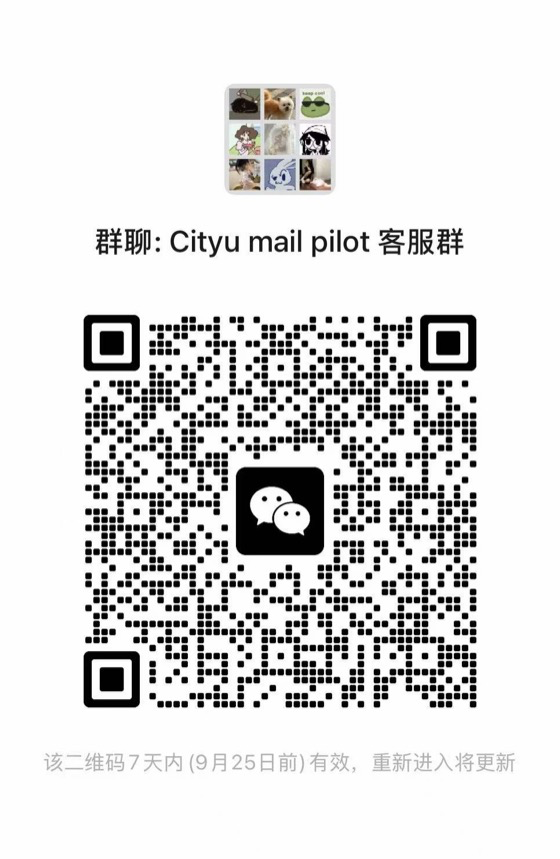
扫码进群

用微信扫一下进客服群,随时问。这张码 今天之内有效(微信的群码只有 7 天),过期了就用下面的留言板。

CityU Mail Pilot 客服群二维码

留言

不用注册也能留言。提交后先只有运营者看到;是否刊登、以什么昵称刊登,由运营者决定。

  • 刊登时一律匿名,不会出现任何人的邮箱
  • 最多 2 个链接,留言一直保存到你或运营者删掉为止

已经刊登的留言

  • 希望能扩展到整个对邮箱的管理

    猴子急急 · 9月16日 17:57 (GMT+8)


注册之后 · 全部安装方式都在这一节

装到手机上

还没有账号?装好之后要用它登录,光装上还进不去。

先创建账号

它本身是一个网页,所以「安装」跟装普通 App 不一样。 安卓可以下载安装包,也可以直接让浏览器装;iPhone 只能用 Safari 装到主屏幕。 iOS 不允许安装 App Store 以外的应用,这是苹果的限制,不是我们没做。

下面的图是示意图:颜色和位置可能跟你的手机略有差别, 作用是标出该点哪一个按钮。找不到时对着文字描述看。

安卓 · 方法一:下载安装包 功能最全

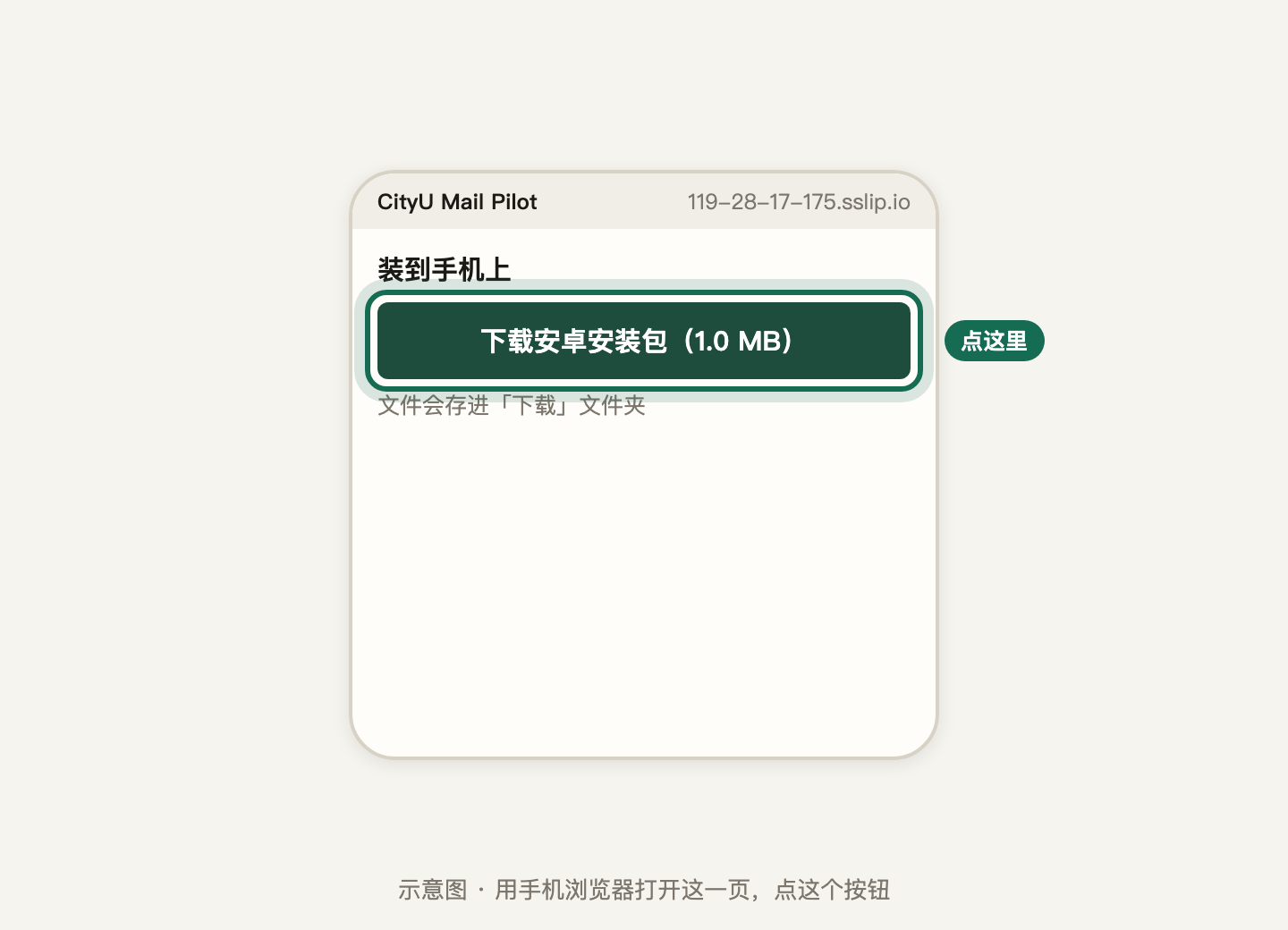
  1. 下载:用手机上的浏览器打开这一页,点上面的下载按钮。文件会存进「下载」文件夹。
    第 1 步:点这个绿色的下载按钮
    第 1 步:点这个绿色的下载按钮(示意图)
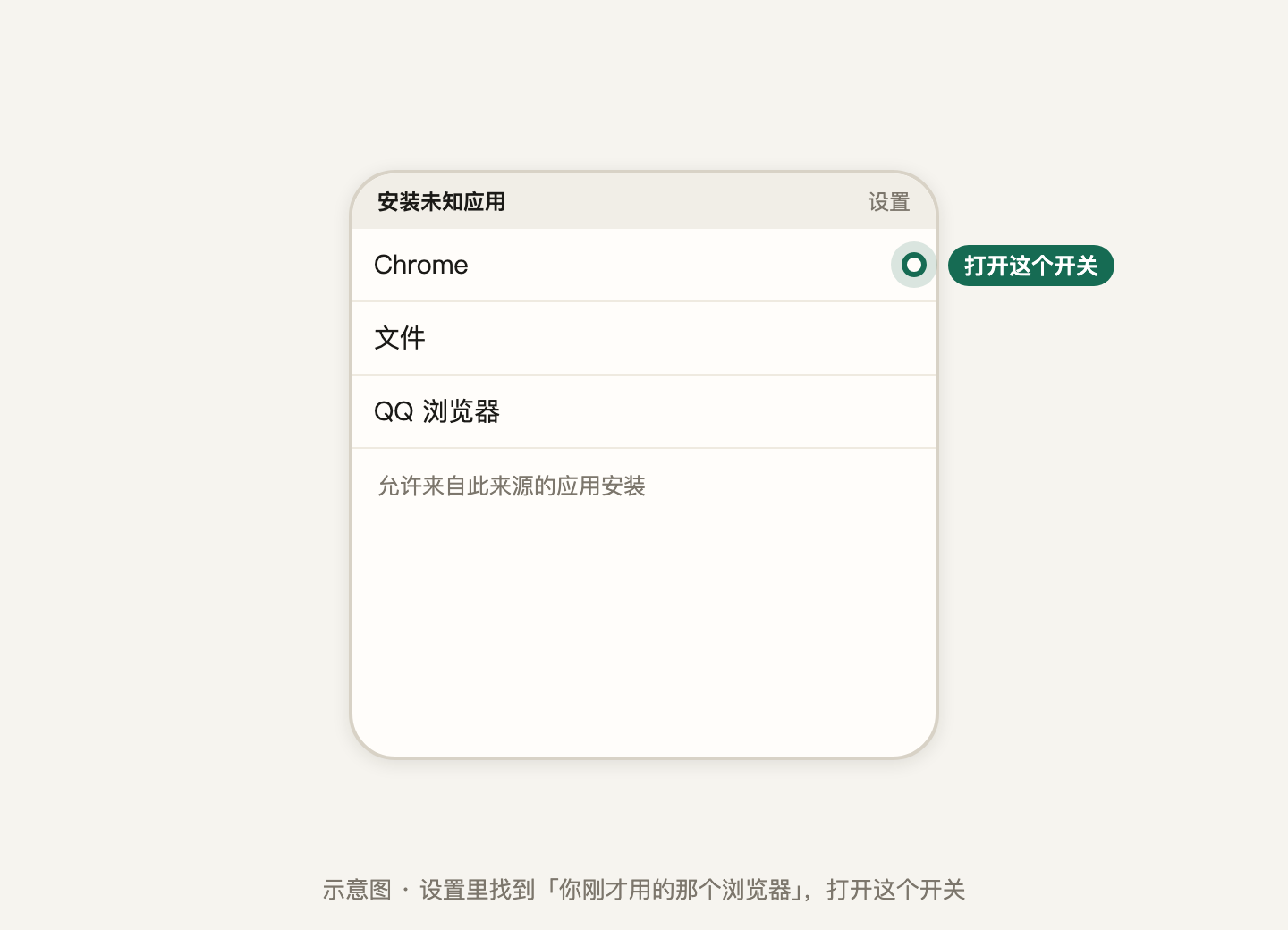
  2. 允许安装:点开刚下载的文件。系统会先拦一下,说不能安装未知来源的应用—— 点「设置」,找到你刚才用的那个浏览器,打开它的「允许安装未知应用」, 然后返回再点一次。
    第 2 步:在设置里给浏览器打开这个开关
    第 2 步:在设置里给浏览器打开这个开关(示意图)
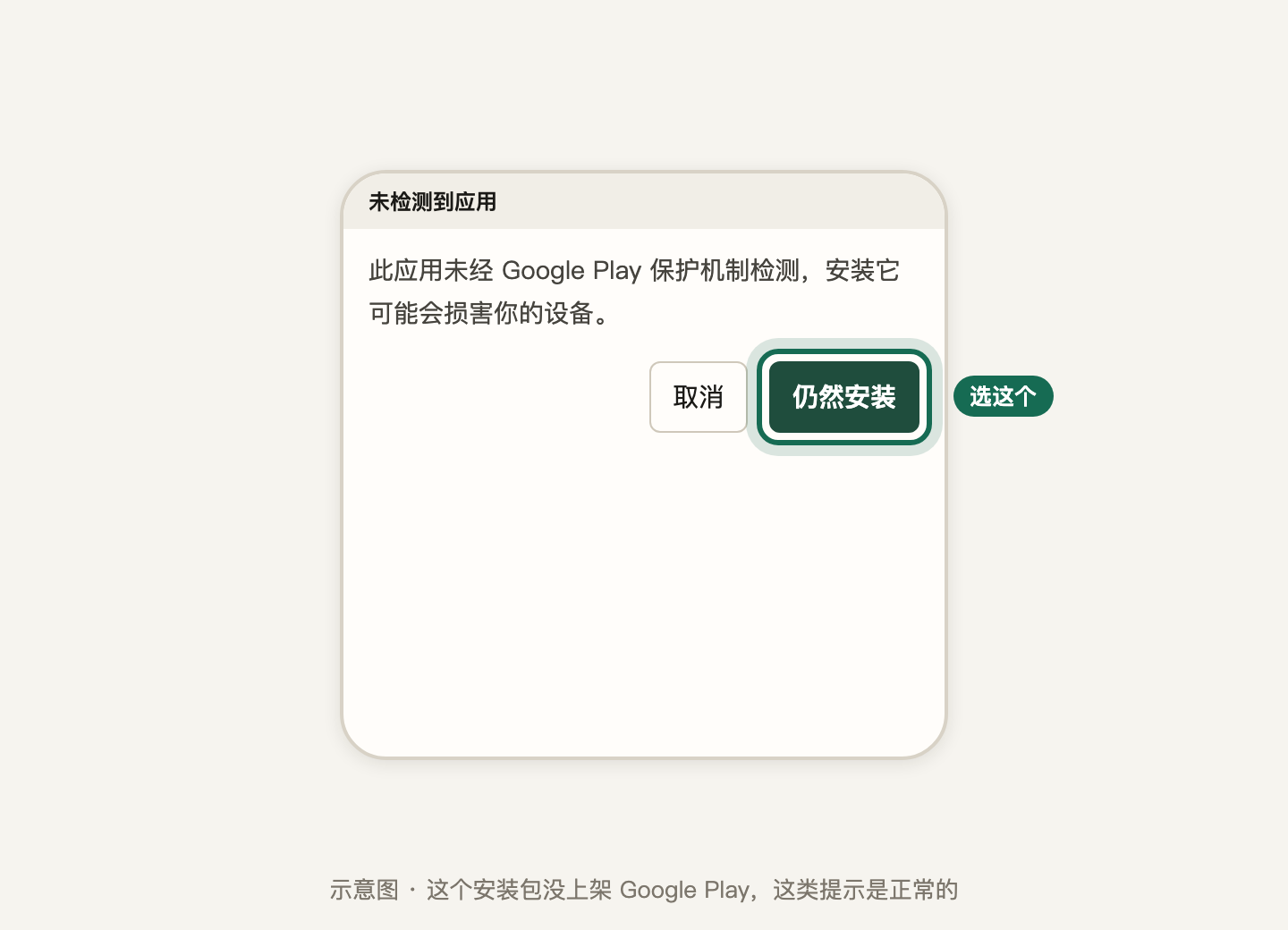
  3. 仍然安装:装的时候可能还会提示「Play 保护机制」或「未经检测的应用」。 这个安装包没有上架 Google Play,所以这类提示是正常的,选「仍然安装」就行。
    第 3 步:这类提示是正常的,选「仍然安装」
    第 3 步:这类提示是正常的,选「仍然安装」(示意图)
  4. 以后更新:装好后桌面上会出现图标。以后有新版本,回到这一页重新下载、直接覆盖安装即可, 账号和数据都不会丢。

安卓 · 方法二:用浏览器直接装 最省事

不下载任何文件,也看不到「未知来源」的提示。

  1. 打开:用 Chrome 打开这一页。
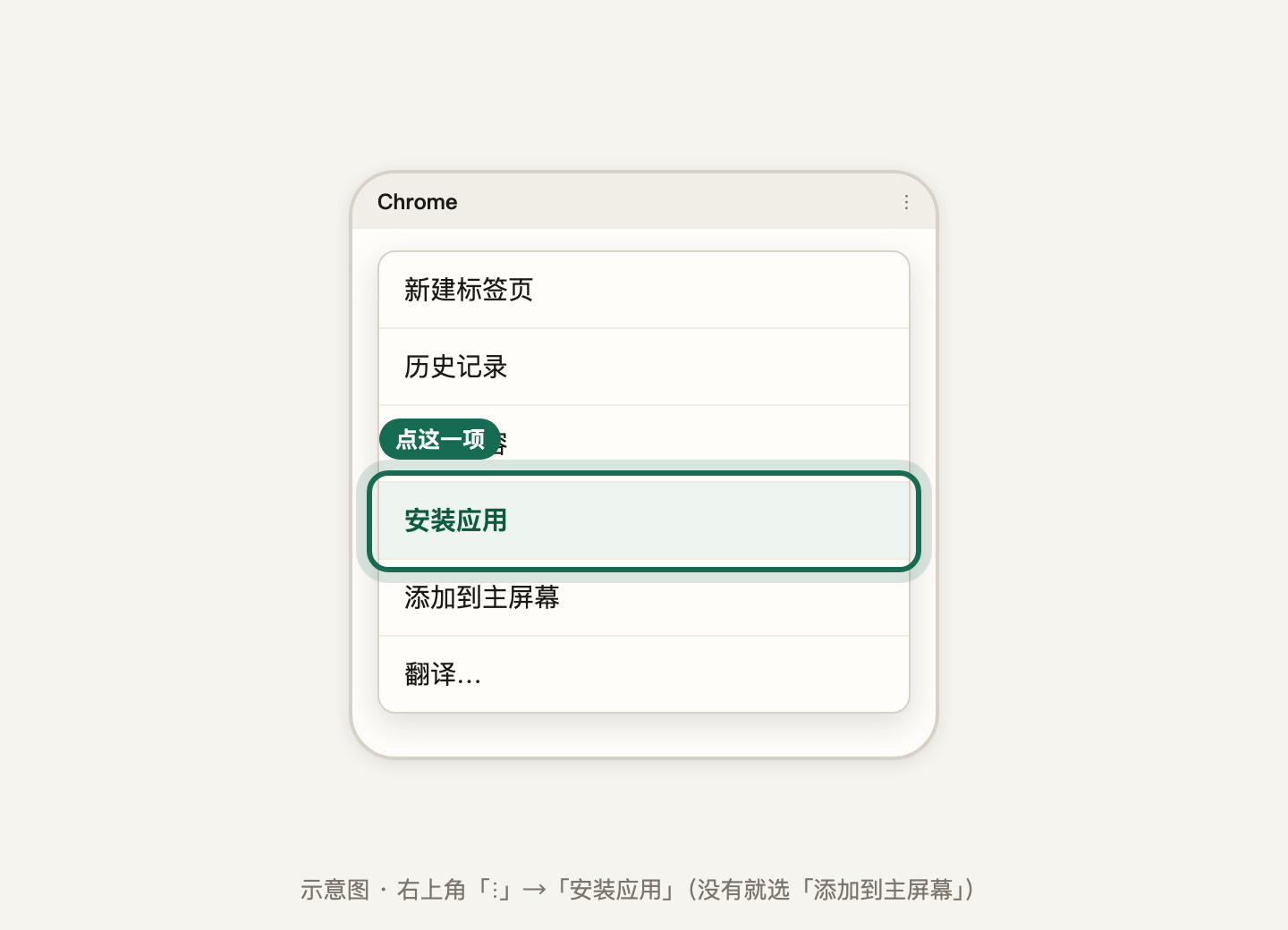
  2. 安装:点右上角「⋮」,选「安装应用」;没有这一项就选「添加到主屏幕」。
    第 2 步:Chrome 菜单里的「安装应用」
    第 2 步:Chrome 菜单里的「安装应用」(示意图)
  3. 确认:确认之后,桌面上就有图标了。

iPhone / iPad

iOS 装不了安装包,只能「添加到主屏幕」。加完之后是一个独立图标, 打开看不到地址栏,用起来和下载的 App 一样。

  1. 换到 Safari必须用 Safari。在微信、QQ、Chrome 里都加不了。 先把这一页的网址复制下来,粘到 Safari 的地址栏里打开。
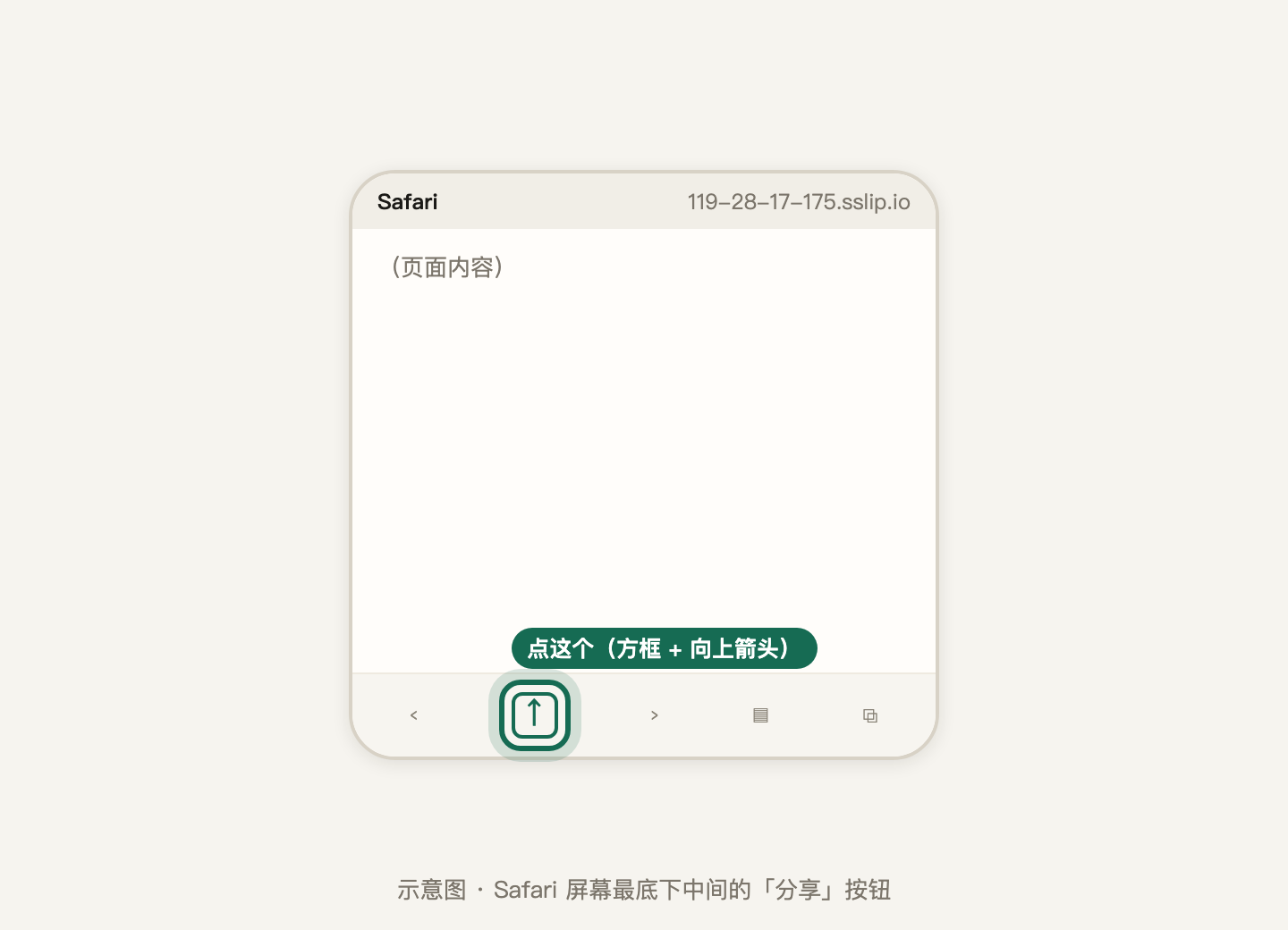
  2. 点分享:点屏幕最底下中间那个「分享」按钮——一个方框、里面一个向上的箭头。 如果在最底下找不到,就在页面顶部找。
    第 2 步:Safari 底部这个「分享」按钮
    第 2 步:Safari 底部这个「分享」按钮(示意图)
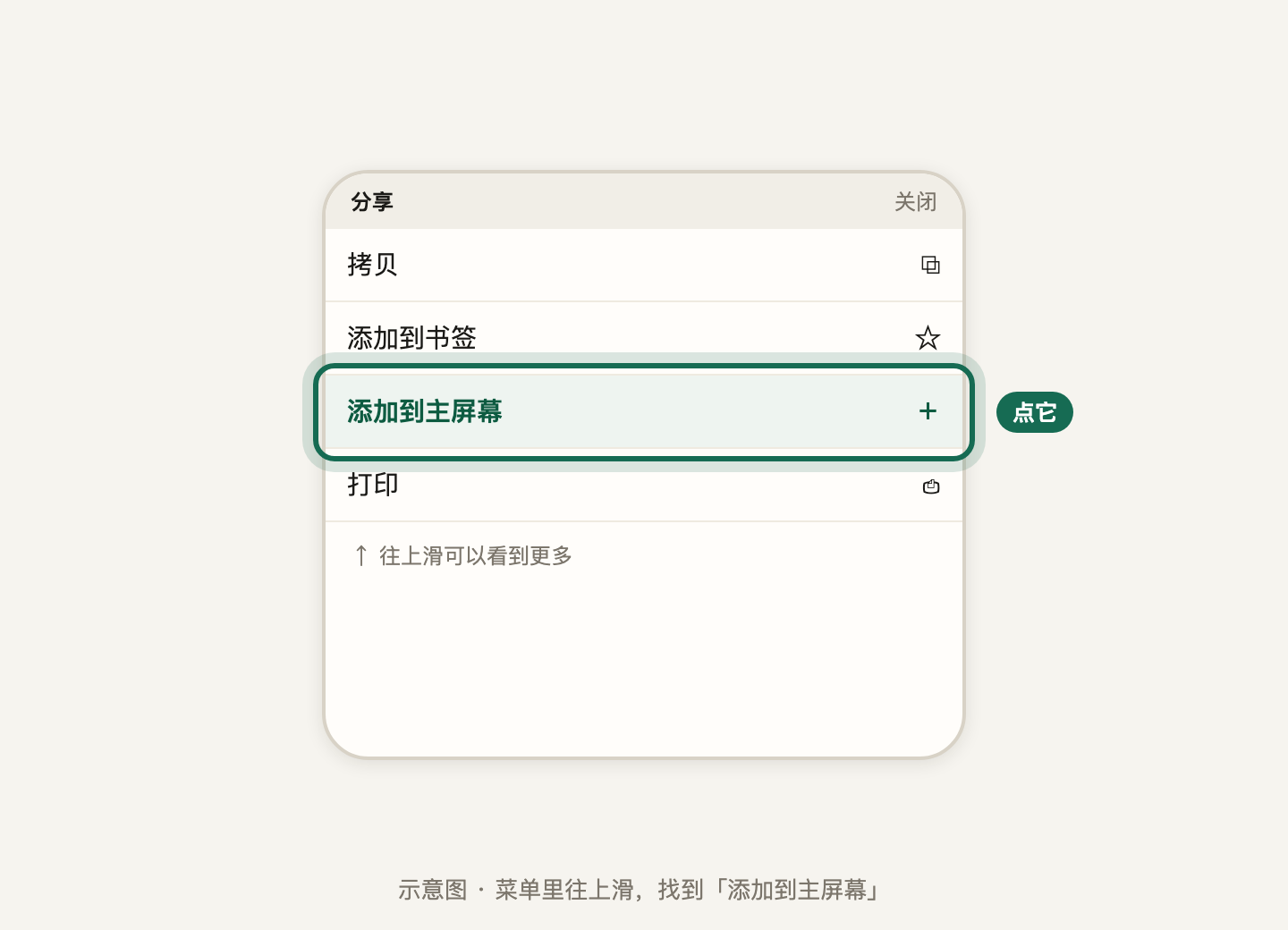
  3. 添加到主屏幕:在弹出的菜单里往上滑,找到「添加到主屏幕」,点它。
    第 3 步:菜单里的「添加到主屏幕」(可能要往上滑)
    第 3 步:菜单里的「添加到主屏幕」,可能要往上滑(示意图)
  4. 添加:右上角点「添加」。回到桌面,就能看到新图标了。

怎么确认是真的装好了

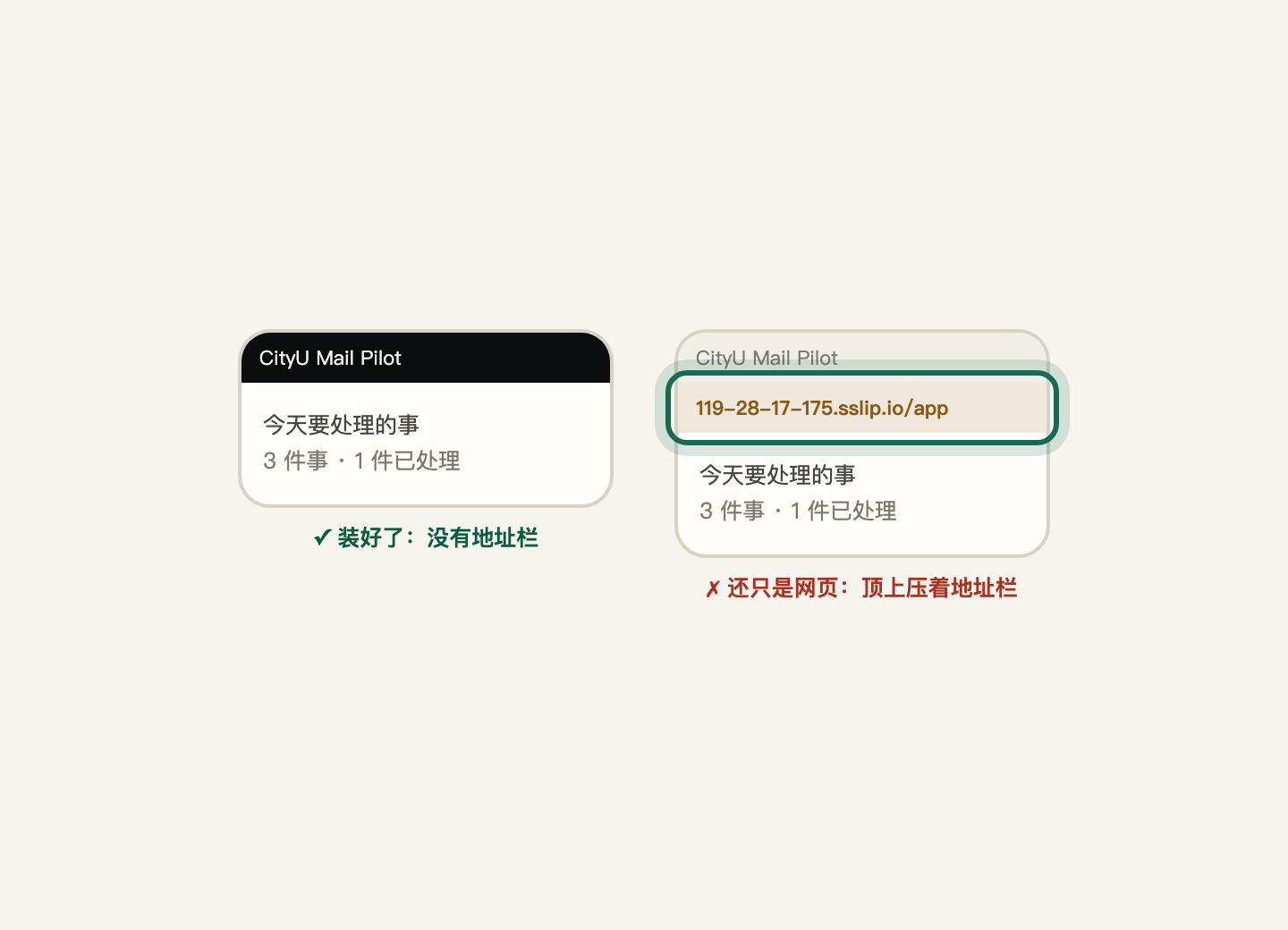
从桌面图标打开时,看不到浏览器的地址栏,那才算装好了。 如果顶上还压着一条地址栏,说明打开的仍然是个网页,回到上面重做一次。

对比示意图:左边是装好的样子(没有地址栏),右边是没装好的样子(顶上压着地址栏)
左边是装好的样子,右边还只是个网页(示意图)
开放注册 · 填一个邮箱就能建号

别再让学校邮件决定你的今天

注册只要一个邮箱和一个密码;配好转发邮箱的当天,第一封清单就会到。

创建账号