登录 / 注册试点
用你的私人邮箱登录。邮件从 CityU 学校邮箱转发到这里,我们只读取,不会删除或改动。
顺便告诉我们你是谁 (选填,不填照样能注册)
最想先解决什么(可多选,也可一个都不选)
怎么做
现在的状态
今天要处理的事
稍后提醒—
这两条路在手机上分别会发生什么?
已处理—
按天回看—
最近的摘要
正在从你的邮箱取回这一封…
个人资料
这些信息只用来判断邮件与你是否相关,会发送给模型作为背景,不会公开。
高级:语言、时区与发送时间
外观
只影响你自己的界面,保存在账户里,换手机或电脑登录也是同一套。别人看不到你的选择。
用自己的照片当背景
账户安全
邮箱设置
CityU 邮箱只负责把邮件转发到你的私人邮箱。我们用只读方式取信,再把报告发到你指定的地址,全程不会删除或修改你的邮件。
第 1 步 · 填写这两个邮箱
第 2 步 · 让 CityU 把邮件转到这里
- 请在电脑上操作:手机上的 Outlook(App 和网页版都一样)没有「规则 / 转发」 这两项设置,手机上照着做会找不到。
- 用你自己的 CityU 账号登录(就是 你的学校邮箱)。
- 打开「邮件 → 转发」,把开关打开。
- 粘贴上面的私人邮箱,并勾选「保留已转发邮件的副本」。
- 点保存。会弹一个确认框,问你是否确定,选「是」。
- 马上验证:从你的学校邮箱给自己发一封测试邮件,等 1 分钟,看私人邮箱里收到没有。
看不到「转发」开关?桌面版用「规则」转发(图文)
- 打开「设置 → 邮件 → 规则」,点蓝色的「+ 添加规则」。
规则名称随便填,例如「转发到私人邮箱」。
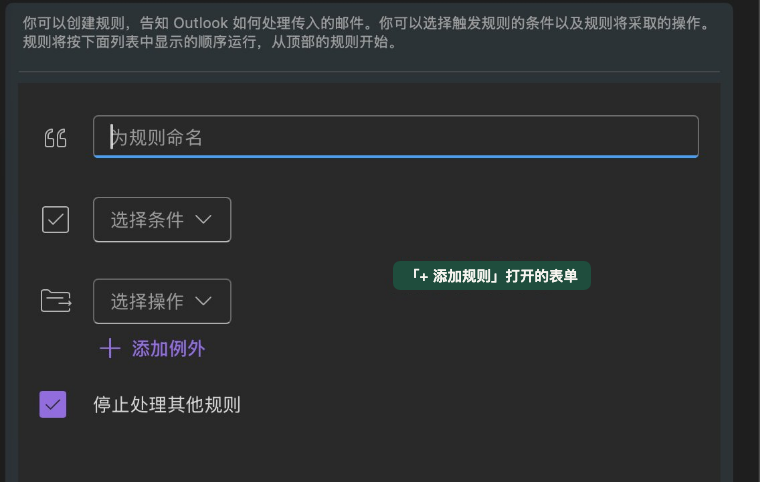
新建一条规则(图里的绿色标签是提示,不是界面上的字) - 点「选择条件」,把列表拉到最下面,选「适用于所有邮件」——
它不在最上面,很多人就是卡在这一步找不到。
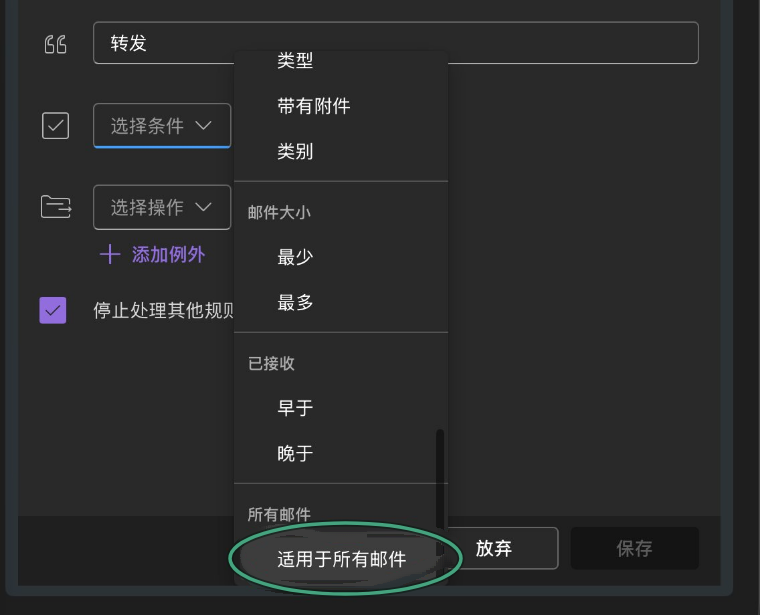
条件选「适用于所有邮件」(在列表最下面) - 点「选择操作」,在「传送」那一组里选「转发到」,
右边的输入框里粘贴上面那个私人邮箱(用上面的「复制私人邮箱」按钮)。
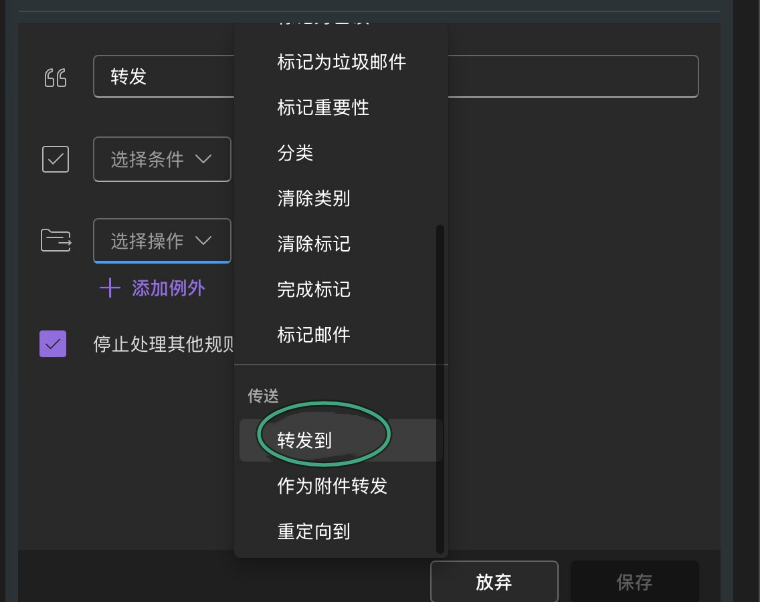
操作选「传送 → 转发到」 - 点「保存」。回到规则列表,确认这一条是打开的(开关是蓝色)——
灰色等于没生效,而转发是否生效我们这边测不出来,只有信真的到了才算。
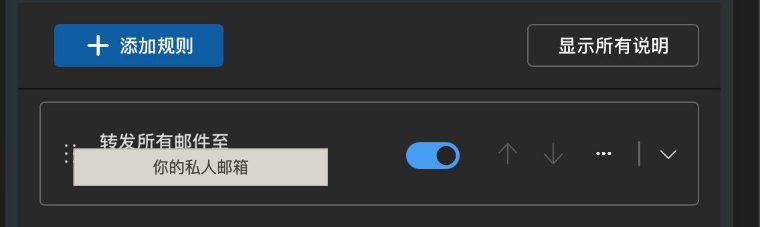
保存后:规则列表里那一条,开关要是打开的(图里邮箱做了打码)
第 3 步 · 拿到授权码(不是登录密码)


第 4 步 · 保存并检查
服务器地址和端口(通常不用改)
AI 模型
密钥加密保存后不会回显。在另行通知前,这一步可以留空,默认用管理员提供的 key、由管理员付费;填上你自己的 key 就会改用它,费用与调用记录都归你——需要注意,留空时服务商是把调用记在管理员账号下的。
高级:Base URL 与 Azure 版本
联网搜索(可选)
搜索只使用脱敏后的邮件主题,不会把正文、收件人或邮箱授权码发出去。在另行通知前,这一步同样可以留空:默认用管理员提供的搜索 key,但要注意,这些检索词会发给搜索服务商并记在管理员账号下;填上自己的搜索 key 就只记在你名下。模型本身能联网时,这一步整段可以跳过。
报告与账户
你的邮件走这条路
- Step 1.
学校邮箱(CityU Outlook)——原件在这里。
这一段由你决定
转发规则是你在 Outlook 里设的,我们改不了、也读不到它。 怎么设:设置向导第 2 步有图文。
- Step 2.
你的私人邮箱——我们只读这一个邮箱。
这一段由这个 App 决定
下面的「暂停服务」停的就是它:待办与提醒一起停, 随时可恢复。从不删信、不改信。
- Step 3.
报告与待办——报告照常生成,发不发邮件由你选。
这一段由你决定
下面的「要不要收到报告邮件」管的是它:关掉后只在 App 里显示, 一封邮件都不发。
提醒只来自中间那一段:学校不转发,我们就看不见。 想少收邮件,关第三段,别关第二段。
我用了多少点开才加载
报告的详细程度—
要不要收到报告邮件—
管理后台
只有服务器环境变量 INFE_PILOT_ADMIN_EMAILS 里列出的邮箱能看到这一页。此页不会显示任何密钥或邮箱授权码,只能看到"是否已配置"。
修改用户设置—
选一个用户再改。只保存你真正改动过的字段;API key 与邮箱授权码可以替换,但永远不会回显。
已注册用户—
所以点完看到红灯,先别急着再点一次:「出报告」不在这次测试里, 它要等真的有一封 CityU 来信被分析并寄出去;而灰色的「走平台兜底 key」不是故障—— 那两盏灯证明的是「他自己配的 key 能不能用」,没有自己 key 的账号本来就不适用。 红灯上悬停会写出它是什么时候失败的,好分辨是刚出的事还是早就修好的旧账。
下面一个账号一张卡,默认都是收起的(以前一点开就全摊开,找一个人要翻很久)。 收起时也留着那四盏灯和「未配完」的标记,所以不用点开就能看出谁有事; 点开一个,其余会自动收起。要批量刷新就勾左边的框,不用点开。
管理员—
服务器环境变量 INFE_PILOT_ADMIN_EMAILS 里列出的账号是主人,在这里不可移除;
在这下面授予的可以随时收回。你授予的是永久权限,会一直有效到你收回它为止,
所以每次操作都要重新输一次你的登录密码。
名额—
每日简报—
全部邮件与下发情况—
每个用户的 token 消耗与花费—
卡住的账号 · 一键提醒—
自己选人发
邮件正文(可编辑) —
{link}(设置向导那一页的地址,收信人点开就是
「邮箱设置」,四格进度在页面顶上,必须保留)、
{wechat}(联系方式那两行)、{steps}(按对方邮箱自动生成的授权码步骤)、
{mailbox}(对方的私人邮箱)。写错的占位符会被拒绝,不会原样发给用户。没填过私人邮箱的人收到这封
授权码被拒的人收到这封
邮箱服务商停用了授权码登录的人收到这封
{steps} 是换一个邮箱的步骤
(不是生成授权码——在这个服务商那里生成多少次都不会成功)。邮箱通了却收不到信的人收到这封
{steps} 是学校那边的转发步骤
(CityU 官方 FAQ 的路径),不是私人邮箱的授权码步骤——那一步他已经做完了。先看一遍要发的四封信(点开)
巡检—
AI 运维助手—
下面是历史结论,所以每一条都写着它现在还成不成立: 「仍在」是还没好,「现在已经不在了」是已经修好的旧账(别再照它去查), 「你按过已知晓」是好了不说但你知道,「详情已经变了」则说明这一条是旧结论—— 以巡检面板里的现状为准。发现项一出现就会送去分析(一轮最多三条,剩下的下一轮补上)。
服务器实时指标—
/proc,不调用任何外部命令。全体广播—
发出去后,所有用户一打开网页就会在最上方看到;也可以选择同时给每个人的私人邮箱发一封。 同一时间只会显示最新的一条公告,撤下即消失。
布告栏是公开的:没登录的人、搜索引擎、路过的访客都看得到, 所以别把只跟某个账号有关的事放进去。默认不勾。